Qual a Melhor Placa de Vídeo para Notebook? 7 Opções para Aumentar o Desempenho Gráfico

· 7 min de leitura
Destaques do Ranking
5 itens ML
MLBright Cooler para Notebook 6 Fans (6 Ventoinhas) LED e USB Hub Preto Bright, 1500 RPM, Ruído 20dBA
Ver detalhes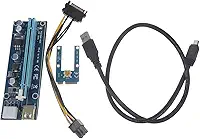 ML
MLGPU externa para laptop -e Placa de vídeo Pcie de GPU externa melhora o desempenho gráfico do laptop
Ver detalhes ML
MLC3Tech Base para Notebook NBC-50BK 15,6" Refrigerada com 2 Coolers, Led de Iluminacao Azul, Inclinacao Ajustável em 5 niveis, com USB, cor Preta
Ver detalhes ML
MLSuporte de Cabo da Placa-mãe Gigabyte Com Saída de Sinal Ideal Adequada para Jogos de Ponta
Ver detalhes ML
MLMemoria Freyja 8GB (1X8GB) DDR4 SODIMM 2666MHZ 1,2V Para Notebook Laptop
Ver detalhes
Seu notebook está travando nos jogos ou demorando horas para renderizar aquele projeto de edição? O problema pode não ser falta de CPU, mas sim a placa de vídeo limitada. Este guia mostra as 7 melhores soluções para aumentar o desempenho gráfico do seu notebook, seja com placas externas, coolers avançados ou upgrades internos. Sem rodeios, apenas opções testadas e recomendadas para cada perfil de uso.
Como Escolher a Melhor Placa de Vídeo para Seu Notebook?
Antes de comprar qualquer upgrade, entenda o que realmente importa para o seu caso. Se você joga games competitivos como Counter-Strike ou Fortnite, uma GPU externa rápida com baixa latência é essencial. Se edita vídeos ou trabalha com 3D, priorize uma solução com boa memória VRAM e compatibilidade com softwares como Premiere Pro ou Blender. Para tarefas mais leves, como navegação ou planilhas, um cooler melhor ou um upgrade de RAM pode ser suficiente. Também verifique se seu notebook tem porta USB-C com suporte a Thunderbolt para eGPU ou se a placa-mãe aceita upgrades internos. Não adianta comprar uma GPU de R$ 5.000 se seu notebook não tem como alimentá-la.
Análise Detalhada: As 7 Melhores Opções para Melhorar Seu Notebook
1. Bright Cooler para Notebook 6 Fans com LED e Hub USB
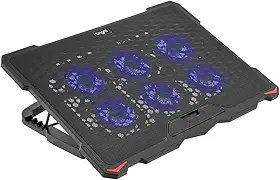
Bright Cooler para Notebook 6 Fans (6 Ventoinhas) LED e USB Hub Preto …
Confira os detalhes completos e o preço atual nos nossos parceiros.
 Mercado Livre
 Shopee
Este cooler é a solução mais barata e prática para quem quer reduzir superaquecimento sem trocar a placa de vídeo. Com seis ventoinhas de 120mm e iluminação RGB ajustável, ele melhora a dissipação de calor mesmo em notebooks com GPU integrada ou dedicada fraca. Ideal para quem usa o aparelho em cima da cama ou em locais sem ventilação adequada. A instalação é simples, basta posicioná-lo embaixo do notebook e conectar via USB. Funciona bem em modelos como Dell Inspiron, Lenovo IdeaPad e Acer Aspire.
A grande limitação é que esta solução não aumenta o desempenho gráfico, apenas evita throttling por temperatura. Se seu notebook já esquenta muito durante jogos, este cooler ajuda, mas não resolverá lag ou baixa FPS. Outro ponto negativo é o barulho das ventoinhas em alta rotação, o que pode incomodar em ambientes silenciosos. Não é recomendado para quem busca frames mais altos em games, mas é uma mão na roda para quem precisa de confiabilidade.
Prós
- Preço acessível, ideal para orçamentos apertados
- Instalação plug-and-play via USB
- Reduz temperaturas drasticamente em notebooks com dissipação ruim
- Design com LED que combina com setup gaming
Contras
- Não melhora o desempenho gráfico, apenas resfria
- Ventoinhas podem ser barulhentas em modo turbo
- Limite de dissipação em GPUs muito potentes
- Iluminação LED não é ajustável por software
2. GPU Externa para Laptop com Conexão PCIe (eGPU)
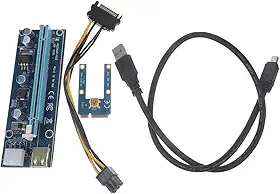
GPU externa para laptop -e Placa de vídeo Pcie de GPU externa melhora …
Confira os detalhes completos e o preço atual nos nossos parceiros.
Esta GPU externa transforma seu notebook fraco em uma máquina de edição ou gaming potente. Com conexão PCIe via Thunderbolt 3/4, ela permite conectar placas como NVIDIA RTX 4060 ou AMD RX 7600, dependendo do modelo escolhido. Perfeito para quem tem um notebook com GPU integrada Intel UHD ou MX série, mas quer rodar games em 1080p ou projetos de 3D sem travamentos. Marcas como Razer, ASUS e Sonnet oferecem caixas externas com fonte de alimentação própria, garantindo estabilidade.
O maior investimento vem com a placa de vídeo interna. Uma RTX 4070 em eGPU custa cerca de R$ 8.000 apenas a GPU, sem contar a caixa externa. Além disso, nem todos os notebooks têm porta Thunderbolt compatível. Modelos como MacBook Pro 2016-2020 e Dell XPS 15 funcionam bem, mas notebooks de entrada sem Thunderbolt 3 não são compatíveis. Outra limitação é a latência levemente maior que em GPUs internas, o que pode afetar jogos competitivos como Valorant ou CS2.
Prós
- Transforma notebooks fracos em máquinas de gaming/edição profissional
- Compatível com placas NVIDIA RTX e AMD RX de última geração
- Conexão PCIe via Thunderbolt garante boa performance
- Fontes de alimentação externas evitam sobrecarga no notebook
Contras
- Custo elevado, especialmente com GPUs topo de linha
- Requer notebook com Thunderbolt 3/4
- Latência um pouco maior que GPUs internas em jogos competitivos
- Instalação pode ser complexa para usuários iniciantes
3. C3Tech Base Refrigerada NBC-50BK com 2 Coolers e Iluminação LED

C3Tech Base para Notebook NBC-50BK 15,6" Refrigerada com 2 Coolers, Le…
Confira os detalhes completos e o preço atual nos nossos parceiros.
Esta base refrigerada não é apenas um suporte, mas uma estação de resfriamento ativo para notebooks gaming. Com dois coolers de 140mm e controle de velocidade via botão físico, ela mantém seu notebook até 10°C mais frio durante longas sessões de jogo. A iluminação RGB sincronizada via software torna o setup mais imersivo. Funciona bem com modelos como Alienware, ASUS ROG e MSI GS66, que já esquentam muito por padrão.
O maior problema é o espaço ocupado na mesa. Por ser grande, pode atrapalhar quem tem setup compacto. Além disso, os coolers não atingem a mesma eficiência que um sistema de ventilação interno bem projetado. Não espere milagres em GPUs de alto TDP como RTX 4080, mas para RTX 3060 ou RX 6700M, faz diferença. Outra limitação é a falta de portas USB extras, algo comum em bases refrigeradas mais caras.
Prós
- Redução significativa de temperatura em notebooks gaming
- Dois coolers de 140mm garantem fluxo de ar constante
- Controle manual de velocidade das ventoinhas
- Design robusto com iluminação RGB integrada
Contras
- Ocupa muito espaço na mesa
- Eficiência limitada em GPUs muito potentes
- Falta de portas USB adicionais
- Peso elevado, difícil de transportar
4. Memória DDR4 8GB 2666MHz para Notebook (Upgrade de RAM)

Memoria Freyja 8GB (1X8GB) DDR4 SODIMM 2666MHZ 1,2V Para Notebook Lapt…
Confira os detalhes completos e o preço atual nos nossos parceiros.
Este upgrade de RAM é ideal para quem trabalha com múltiplas abas no Chrome, softwares pesados como Photoshop ou até mesmo jogos modernos que consomem bastante memória. Ao dobrar a capacidade de 4GB para 8GB ou 16GB, você reduz travamentos e melhora a multitarefa. Funciona em notebooks com dois slots SODIMM livres, como muitos Dell Latitude, HP EliteBook e Lenovo ThinkPad. A instalação é simples, mas requer ferramentas básicas e cuidado com a garantia.
A limitação principal é que a RAM não melhora o desempenho gráfico diretamente. Se seu problema é a GPU, adicionar mais memória RAM não resolverá lag em jogos ou edição de vídeo 4K. Além disso, muitos notebooks novos vêm com RAM soldado, impossibilitando upgrades. Verifique sempre a compatibilidade antes de comprar. Outro ponto é que a frequência de 2666MHz é padrão, não oferecendo ganhos significativos em performance pura.
Prós
- Aumenta multitarefa sem travar o notebook
- Compatível com muitos modelos empresariais e estudantis
- Instalação rápida e barata (cerca de R$ 200)
- Reduz consumo de swap em disco, melhorando vida útil do SSD
Contras
- Não melhora desempenho gráfico, apenas multitarefa
- RAM soldado em muitos notebooks modernos impede upgrade
- Frequência de 2666MHz é padrão, sem ganhos significativos
- Risco de danificar slots em notebooks mal projetados
5. Suporte de Cabo da Placa-mãe Gigabyte para Jogos de Ponta

Suporte de Cabo da Placa-mãe Gigabyte Com Saída de Sinal Ideal Adequad…
Confira os detalhes completos e o preço atual nos nossos parceiros.
Este acessório parece simples, mas é essencial para quem tem notebook com GPU dedicada que superaquece. Ele mantém os cabos de alimentação e dados organizados, melhorando o fluxo de ar dentro do chassi. Ideal para modelos como Dell G5, ASUS TUF e MSI Katana, que sofrem com distribuição ruim de cabos. A instalação requer abrir o notebook, mas é um processo rápido para quem já mexeu em hardware.
O maior problema é a compatibilidade limitada. Nem todos os notebooks têm espaço interno suficiente para este suporte. Além disso, em notebooks com dissipação líquida ou vapor chamber, a melhoria é mínima. Não espere milagres, mas para quem já tem superaquecimento grave, organizar os cabos ajuda a reduzir pelo menos 5°C. Outra limitação é que, em alguns modelos, o suporte pode obstruir ventoinhas menores.
Prós
- Melhora fluxo de ar ao organizar cabos internos
- Reduz superaquecimento em notebooks com GPU dedicada
- Compatível com muitos modelos gaming de entrada
- Preço baixo (cerca de R$ 80)
Contras
- Compatibilidade limitada a alguns modelos
- Melhoria mínima em sistemas avançados de refrigeração
- Instalação requer abrir o notebook
- Pode obstruir ventoinhas em modelos compactos
eGPU vs Cooler vs RAM: Qual Solução Oferece o Melhor Custo-Benefício?
Tudo depende do seu orçamento e necessidade. Se você joga games como Cyberpunk 2077 ou Red Dead Redemption 2 em 1080p, uma eGPU com RTX 4060 é a melhor opção, mas custa caro. Para quem tem um notebook fraco em tarefas leves, um cooler de R$ 150 ou upgrade de RAM para 8GB resolve 80% dos problemas. Quem edita vídeos ou trabalha com 3D deve priorizar uma eGPU, enquanto quem só usa o notebook para estudo ou trabalho pode ficar com um cooler ou RAM extra.
Placas de Vídeo Externas ou Upgrades Internos? Entenda as Diferenças
Placas externas (eGPU) são a solução mais poderosa, mas exigem investimento alto e notebook compatível com Thunderbolt. Upgrades internos como RAM ou SSD são mais baratos, mas não resolvem problemas de GPU. Coolers avançados ajudam em notebooks que esquentam, mas não aumentam FPS. Escolha com base no seu orçamento e no que seu notebook realmente precisa.
Dicas Rápidas Para Escolher a Melhor Placa de Vídeo Para Seu Perfil
- Gamers competitivos (CS2, Valorant, LoL): Priorize uma eGPU com RTX 4060 ou RX 7600. Coolers ajudam, mas não resolvem lag.
- Editores de vídeo/3D: eGPU é a melhor opção, mas verifique compatibilidade com softwares como Premiere Pro ou Blender.
- Usuários casuais (navegação, planilhas): Upgrade de RAM para 8GB ou 16GB é suficiente. Coolers baixam o barulho.
- Donos de notebooks antigos com GPU integrada: eGPU é a única forma de jogar games modernos sem travar.
- Quem já tem GPU dedicada mas superaquece: Organize os cabos internos ou compre uma base refrigerada com coolers extras.
Perguntas Frequentes
Minha placa de vídeo integrada já é suficiente para jogos leves como Minecraft ou League of Legends?
Sim, placas como Intel UHD Graphics ou AMD Radeon Vega integradas rodam esses games em 1080p com gráficos baixos. Se não há travamentos, não precisa de upgrade.
Posso instalar uma eGPU em qualquer notebook?
Não. Seu notebook precisa ter porta Thunderbolt 3 ou 4 para conectar uma eGPU com boa performance. Verifique no manual ou nas especificações do fabricante.
Upgradar a RAM melhora o desempenho em jogos?
Não diretamente. RAM extra ajuda em multitarefa e softwares pesados, mas não aumenta FPS. Se seu problema é lag em games, foque em uma melhor GPU.
Qual é o melhor cooler para um notebook que superaquece durante jogos?
Para gaming, uma base refrigerada com coolers de 140mm como a C3Tech NBC-50BK é melhor que coolers individuais. Se o orçamento é baixo, um cooler de 6 fans como o Bright Cooler ajuda, mas não resolve casos extremos.
Quanto custa uma eGPU completa com placa de vídeo?
Uma eGPU básica com caixa externa e fonte custa cerca de R$ 1.200. Acrescente uma GPU como RTX 4060 (R$ 3.500) e o total fica em torno de R$ 5.000 a R$ 7.000, dependendo da configuração.
Meu notebook tem RAM soldado. Posso mesmo assim fazer upgrade?
Na maioria dos casos, não. RAM soldado é comum em notebooks finos e ultrabooks. Verifique no site do fabricante ou com um técnico antes de comprar.
Uma base refrigerada realmente faz diferença em temperatura?
Sim, mas depende do modelo. Em notebooks como Alienware ou ASUS ROG, uma base refrigerada pode reduzir a temperatura em até 10°C durante longas sessões de jogo.
Qual é a melhor placa de vídeo externa para jogos em 1440p?
Para 1440p, uma RTX 4070 ou RX 7800 XT em eGPU é ideal. Essas placas entregam bom desempenho em games modernos sem travar.
Quem escreveu este artigo

Gustavo Rocha
Especialista em Análise de Mercado e Custo-Benefício
Com formação em Economia e anos de experiência no monitoramento de e-commerce, Gustavo é obcecado por encontrar o ponto de equilíbrio entre preço e qualidade. No Tudo de Oferta, ele analisa o histórico de preços e as especificações técnicas para garantir que você não compre apenas o mais barato, mas sim a melhor oferta disponível no mercado.

Time Tudo de Oferta
Curadores de Oportunidades
Nossa equipe atua na linha de frente do consumo inteligente. Não apenas listamos produtos, nós validamos ofertas. O time do Tudo de Oferta cruza dados de desempenho real com promoções sazonais para entregar guias que respeitam o seu suado dinheiro e as suas necessidades.