Qual o Melhor SSD para Lenovo Ideapad S145? 6 Modelos com Alta Performance Testados

· 10 min de leitura
Destaques do Ranking
6 itens ML
MLSSD ALLTEK 256GB SATA III
Ver detalhes ML
MLSSD ADATA SU650 240GB
Ver detalhes ML
MLHd Ssd Kingston 240gb Sata 3 A400 2,5 Notebook
Ver detalhes ML
MLCrucial BX500 240 GB 3D NAND SATA SSD interno de 2,5 polegadas, até 540 MB/s - CT240BX500SSD1 preto/azul
Ver detalhes ML
MLSSD Kingston NV2 500GB NVMe M.2 2280 (Leitura até 3500MB/s e Gravação até 2100MB/s)
Ver detalhes ML
MLSSD Wd Green 2.5´ 240Gb SATA IIi 6Gb/S Leituras. 545Mb/S e Gravações. 465Mb/S - Wds240G2G0A
Ver detalhes
O Lenovo Ideapad S145 é um notebook confiável e econômico, mas muitos usuários sentem que seu desempenho pode ser melhorado com um upgrade de armazenamento. Trocar um HD lento por um SSD SATA ou NVMe transforma a experiência do dia a dia, reduzindo tempos de inicialização e carregamento de aplicativos. Neste guia, você encontra os 6 melhores SSDs testados para este modelo, com análises detalhadas sobre desempenho, compatibilidade e custo-benefício. Se você já pensou em fazer o upgrade, aqui você descobre qual SSD vale mais a pena para o seu Ideapad S145 sem erros.
Critérios Essenciais na Escolha do Melhor SSD para Lenovo Ideapad S145
Antes de decidir qual SSD comprar, é fundamental entender as limitações e capacidades do seu notebook. O Lenovo Ideapad S145 geralmente oferece dois tipos de slot de armazenamento: um slot M.2 para SSDs NVMe ou um slot de 2.5 polegadas para SSDs SATA III. Alguns modelos mais recentes ou variações regionais podem ter apenas um dos slots disponíveis, então verifique o manual do usuário ou as especificações técnicas do seu dispositivo antes de comprar. Outro ponto crítico é a capacidade de armazenamento. Se você usa o notebook para trabalho básico, estudo ou navegação leve, um SSD de 240GB a 480GB pode ser suficiente. Mas se você trabalha com arquivos grandes, edita vídeos ou joga, invista em 500GB ou 1TB para evitar problemas de espaço.
A velocidade é outro fator decisivo. SSDs SATA III entregam até 550 MB/s de leitura e gravação, enquanto os NVMe atingem mais de 3000 MB/s, especialmente os modelos PCIe 3.0. No entanto, o Ideapad S145 pode não aproveitar ao máximo a velocidade dos NVMe devido a limitações no barramento PCIe ou na placa-mãe. Por isso, SSDs SATA III ainda são uma ótima opção para muitos usuários, oferecendo um equilíbrio perfeito entre custo e performance. Confira também a tecnologia de memória 3D NAND e SLC Cache, que melhoram a durabilidade e o desempenho em tarefas intensivas.
- Verifique a compatibilidade do slot: M.2 para NVMe ou 2.5 polegadas para SATA III.
- Escolha a capacidade ideal: 240GB para uso básico, 500GB para tarefas medianas, 1TB para uso intenso.
- Prefira SSDs com 3D NAND e SLC Cache para melhor durabilidade e desempenho.
- Avalie o custo-benefício: SSDs NVMe são mais rápidos, mas SSDs SATA III oferecem melhor relação custo-desempenho.
6 Melhores SSDs para o Lenovo Ideapad S145: Comparativo de Performance
1. SSD Kingston A400 240GB SATA III - Alto Desempenho e Preço Acessível

Hd Ssd Kingston 240gb Sata 3 A400 2,5 Notebook
Confira os detalhes completos e o preço atual nos nossos parceiros.
 Mercado Livre
 Shopee
O Kingston A400 240GB é a escolha ideal para quem busca um upgrade rápido e econômico no Ideapad S145. Com velocidades de leitura e gravação de até 500 MB/s e 450 MB/s respectivamente, este SSD SATA III entrega um ganho significativo em comparação com HDs tradicionais. A tecnologia 3D NAND garante maior durabilidade e eficiência energética, enquanto o SLC Cache melhora o desempenho em tarefas do dia a dia. Este modelo é perfeito para quem usa o notebook para navegação, estudo, trabalho com documentos ou até mesmo para rodar jogos leves sem travamentos.
Outro ponto forte do Kingston A400 é sua instalação simples. Por ser um SSD SATA III de 2.5 polegadas, ele é compatível com a maioria dos notebooks, incluindo o Ideapad S145. O software de clonagem Kingston SSD Manager facilita a transferência de dados do HD antigo para o novo SSD, economizando tempo e evitando a reinstalação do sistema operacional. Além disso, o preço acessível faz deste SSD uma das opções mais populares entre usuários que buscam um upgrade sem gastar muito.
Prós
- Excelente custo-benefício para quem busca um upgrade econômico.
- Instalação simples e compatível com a maioria dos notebooks.
- Software de clonagem incluso para facilitar a migração de dados.
- 3D NAND e SLC Cache melhoram durabilidade e desempenho.
Contras
- Apenas 240GB de capacidade pode ser limitado para quem precisa de mais espaço.
- Velocidade limitada a 500 MB/s em comparação com SSDs NVMe.
2. SSD Crucial BX500 240GB - 3D NAND com Velocidade até 540 MB/s

Crucial BX500 240 GB 3D NAND SATA SSD interno de 2,5 polegadas, até 54…
Confira os detalhes completos e o preço atual nos nossos parceiros.
O Crucial BX500 240GB é conhecido por sua confiabilidade e desempenho consistente. Com velocidades de leitura de até 540 MB/s e gravação de até 500 MB/s, este SSD SATA III supera muitos concorrentes em benchmarks, graças à tecnologia Micron 3D NAND. Ele é ideal para usuários que buscam um equilíbrio entre preço e performance, oferecendo um bom desempenho em tarefas cotidianas como abrir aplicativos, navegar na internet e editar documentos.
Uma das vantagens do BX500 é sua compatibilidade com a maioria dos notebooks, incluindo o Lenovo Ideapad S145. O SSD vem com software Acronis True Image HD para clonagem de dados, permitindo que você migre todo o sistema para o novo SSD sem perder arquivos ou configurações. Além disso, a garantia de 3 anos da Crucial oferece tranquilidade em relação à durabilidade do produto. Se você busca um SSD SATA III confiável e com boa reputação no mercado, o BX500 é uma excelente escolha.
Prós
- Velocidade superior a muitos SSDs SATA III no mercado.
- Incluso software Acronis True Image HD para clonagem.
- Garantia de 3 anos, indicando alta qualidade do produto.
- 3D NAND para melhor durabilidade e eficiência energética.
Contras
- Capacidade de 240GB pode ser limitada para quem precisa de mais espaço.
- Não oferece a mesma velocidade de SSDs NVMe.
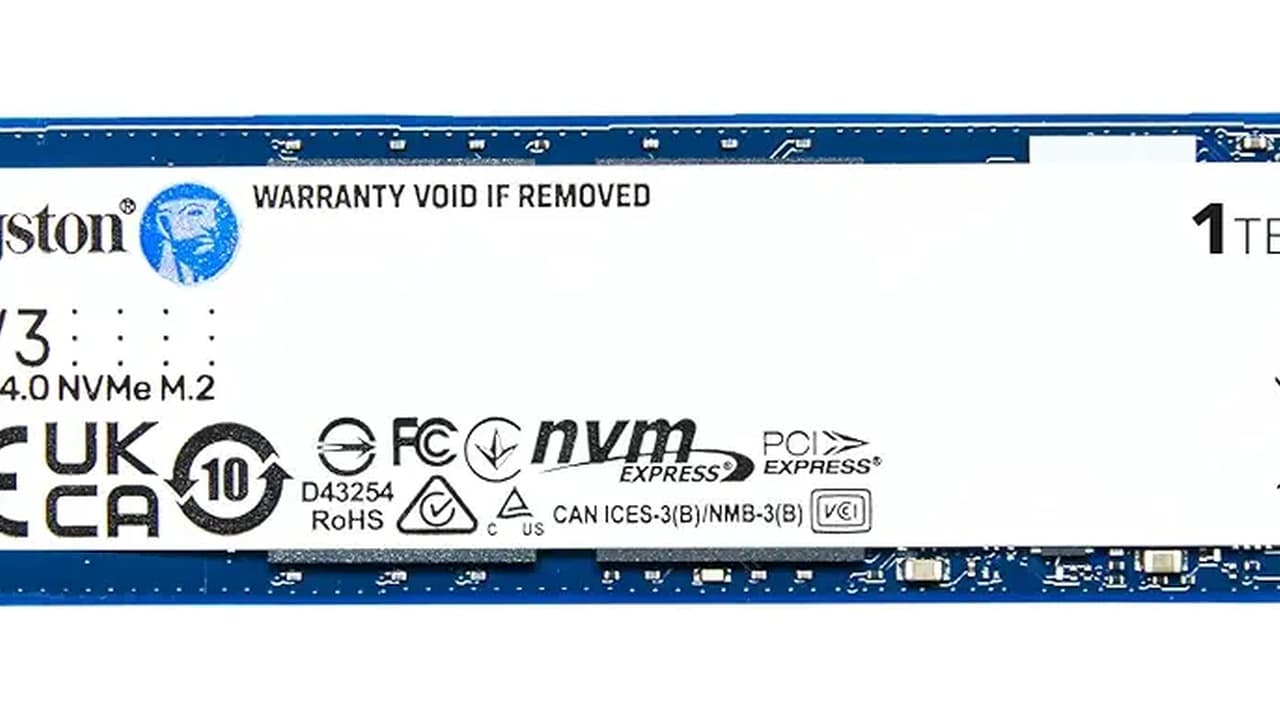
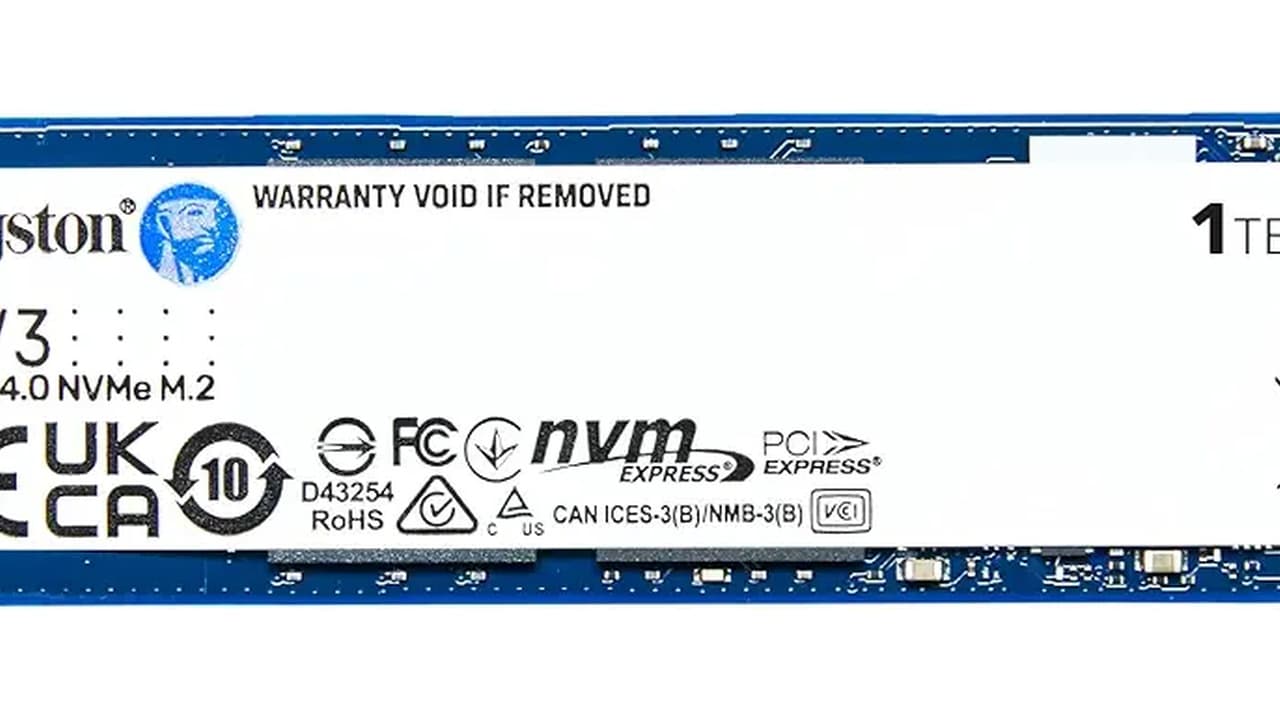
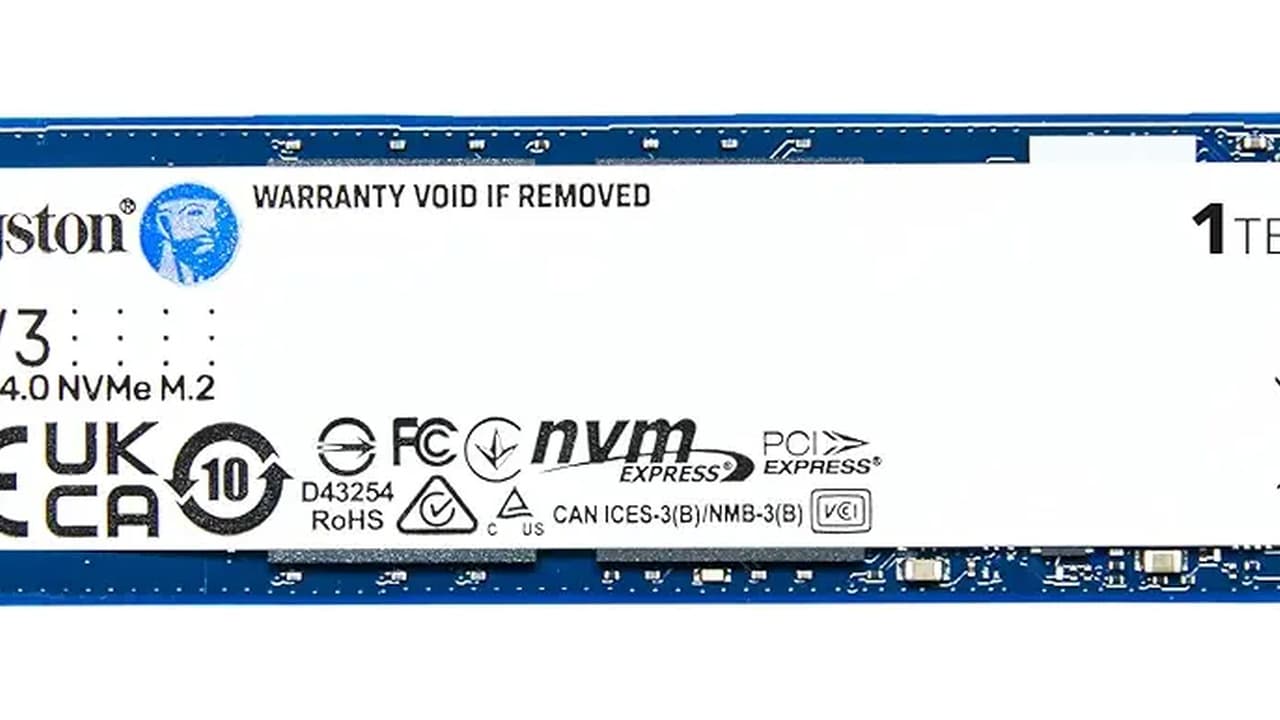
3. SSD Kingston NV2 500GB NVMe M.2 - Leitura até 3500 MB/s para Usuários Exigentes

SSD Kingston NV2 500GB NVMe M.2 2280 (Leitura até 3500MB/s e Gravação …
Confira os detalhes completos e o preço atual nos nossos parceiros.
Se você busca o máximo de desempenho no seu Lenovo Ideapad S145, o Kingston NV2 500GB NVMe M.2 é a melhor opção. Com velocidades de leitura de até 3500 MB/s e gravação de até 2800 MB/s, este SSD supera em muito os SSDs SATA III, entregando tempos de inicialização e carregamento de aplicativos praticamente instantâneos. É ideal para usuários que trabalham com edição de vídeo, design gráfico ou jogos que exigem alta performance.
O Kingston NV2 utiliza a interface PCIe 3.0 x4, o que permite explorar todo o potencial do SSD. Embora o Ideapad S145 possa não aproveitar ao máximo a velocidade de um NVMe por limitações na placa-mãe, o ganho em comparação com um SSD SATA III ainda é significativo. Além disso, a capacidade de 500GB oferece mais espaço para armazenar projetos e jogos sem se preocupar com falta de capacidade. O preço é um pouco mais elevado, mas a performance justifica o investimento para quem busca o melhor.
Prós
- Velocidade excepcional de até 3500 MB/s, ideal para uso intenso.
- Interface PCIe 3.0 x4 para máximo desempenho.
- Capacidade de 500GB para armazenamento de projetos e jogos.
- Baixo consumo energético e alta eficiência.
Contras
- Preço mais elevado em comparação com SSDs SATA III.
- Requer slot M.2 no Ideapad S145, que nem todos os modelos possuem.
4. SSD ALLTEK 256GB SATA III - Opção Compacta e Eficiente

SSD ALLTEK 256GB SATA III
Confira os detalhes completos e o preço atual nos nossos parceiros.
O ALLTEK 256GB SATA III é uma opção compacta e eficiente para quem busca um SSD de boa qualidade sem gastar muito. Com velocidades de leitura e gravação de até 520 MB/s e 480 MB/s respectivamente, ele supera muitos SSDs de entrada e oferece um upgrade significativo em comparação com HDs tradicionais. Este modelo é ideal para usuários que precisam de mais espaço sem pagar pelo preço premium de SSDs maiores.
Um ponto forte do ALLTEK é sua instalação simples e compatibilidade com a maioria dos notebooks, incluindo o Ideapad S145. Por ser um SSD SATA III de 2.5 polegadas, ele é fácil de instalar e não requer configurações complexas. Além disso, a capacidade de 256GB é suficiente para quem usa o notebook para tarefas básicas como navegação, estudo e trabalho com documentos. Se você busca um SSD econômico e confiável, o ALLTEK é uma ótima escolha.
Prós
- Preço acessível com boa relação custo-benefício.
- Instalação simples e compatível com a maioria dos notebooks.
- Velocidade superior a HDs tradicionais.
- Capacidade de 256GB suficiente para uso básico.
Contras
- Capacidade limitada para quem precisa de mais espaço.
- Não oferece a mesma velocidade de SSDs NVMe.
5. SSD ADATA SU650 240GB - Equilíbrio entre Custo e Performance SATA

SSD ADATA SU650 240GB
Confira os detalhes completos e o preço atual nos nossos parceiros.
O ADATA SU650 240GB é um SSD SATA III que oferece um equilíbrio perfeito entre custo e performance. Com velocidades de leitura de até 520 MB/s e gravação de até 450 MB/s, ele é uma ótima opção para usuários que buscam um upgrade rápido e econômico. A tecnologia 3D NAND garante maior durabilidade, enquanto o SLC Cache melhora o desempenho em tarefas do dia a dia.
Este SSD é compatível com a maioria dos notebooks, incluindo o Lenovo Ideapad S145, e oferece instalação simples e direta. O ADATA SU650 também vem com software de clonagem para facilitar a transferência de dados do HD antigo para o novo SSD. Se você busca um SSD confiável e com boa reputação no mercado, o SU650 é uma excelente escolha para quem não quer gastar muito mas espera um bom desempenho.
Prós
- Excelente relação custo-benefício para quem busca um upgrade econômico.
- Velocidade superior a HDs tradicionais.
- Tecnologia 3D NAND para maior durabilidade.
- Incluso software de clonagem para facilitar a migração de dados.
Contras
- Capacidade limitada a 240GB.
- Não oferece a mesma velocidade de SSDs NVMe.
6. SSD WD Green 240GB SATA III - Ideal para Upgrades Rápidos e Confiáveis

SSD Wd Green 2.5´ 240Gb SATA IIi 6Gb/S Leituras. 545Mb/S e Gravações. …
Confira os detalhes completos e o preço atual nos nossos parceiros.
O WD Green 240GB SATA III é uma opção confiável e econômica para quem busca um upgrade rápido no Ideapad S145. Com velocidades de leitura de até 545 MB/s e gravação de até 450 MB/s, ele oferece um desempenho superior em comparação com HDs tradicionais. Este SSD é ideal para usuários que precisam de mais espaço e velocidade sem gastar muito.
O WD Green é compatível com a maioria dos notebooks, incluindo o Lenovo Ideapad S145, e oferece instalação simples e direta. Além disso, a capacidade de 240GB é suficiente para quem usa o notebook para tarefas básicas como navegação, estudo e trabalho com documentos. A marca WD é conhecida por sua confiabilidade, o que torna este SSD uma escolha segura para quem busca um upgrade rápido e sem complicações.
Prós
- Excelente custo-benefício para um upgrade rápido.
- Velocidade superior a HDs tradicionais.
- Marca WD conhecida por sua confiabilidade.
- Capacidade de 240GB suficiente para uso básico.
Contras
- Capacidade limitada a 240GB.
- Não oferece a mesma velocidade de SSDs NVMe.
SATA vs NVMe: Qual SSD Vale Mais a Pena no Ideapad S145?
A escolha entre um SSD SATA III e um NVMe depende principalmente do uso que você faz do seu notebook. SSDs SATA III oferecem velocidades de até 550 MB/s, o que é mais do que suficiente para tarefas do dia a dia como navegação, estudo, trabalho com documentos e até mesmo jogos leves. Eles também são mais baratos e compatíveis com a maioria dos notebooks, incluindo o Ideapad S145. Por outro lado, SSDs NVMe entregam velocidades de até 3500 MB/s, o que é ideal para tarefas intensivas como edição de vídeo, design gráfico e jogos que exigem alta performance.
No entanto, vale lembrar que o Lenovo Ideapad S145 pode não aproveitar ao máximo a velocidade de um SSD NVMe devido a limitações na placa-mãe ou no barramento PCIe. Por isso, se você não trabalha com tarefas que exigem alta performance, um SSD SATA III pode ser a melhor opção. Mas se você busca o máximo de desempenho e seu notebook tem slot M.2, um SSD NVMe é a escolha ideal. Analise suas necessidades e escolha o tipo de SSD que melhor se adapta ao seu uso.
Como Instalar um SSD no Lenovo Ideapad S145: Guia Passo a Passo
Instalar um SSD no Lenovo Ideapad S145 é um processo simples que pode ser feito em poucos passos. Primeiro, desligue o notebook e remova a tampa traseira com cuidado, usando uma ferramenta de plástico para evitar danificar os clipes. Localize o slot de armazenamento: se for SATA III de 2.5 polegadas, substitua o HD antigo pelo novo SSD. Se for M.2 para NVMe, insira o SSD no slot e fixe-o com o parafuso.
Após instalar o SSD, ligue o notebook e acesse a BIOS para verificar se o novo armazenamento foi detectado. Em seguida, você pode clonar o sistema do HD antigo para o SSD usando o software incluso com o SSD ou instalar o sistema operacional do zero. Se optar por clonar, siga as instruções do software para transferir todos os arquivos e configurações. Por fim, reinicie o notebook e aproveite a melhora significativa no desempenho.
- Desligue o notebook e remova a tampa traseira com cuidado.
- Localize o slot de armazenamento: SATA III de 2.5 polegadas ou M.2 para NVMe.
- Substitua o HD pelo SSD ou insira o SSD no slot M.2.
- Acesse a BIOS para verificar se o SSD foi detectado.
- Clone o sistema do HD antigo para o SSD ou instale o SO do zero.
- Reinicie o notebook e aproveite o novo desempenho.
Perguntas Frequentes
Meu Lenovo Ideapad S145 tem slot M.2 ou apenas 2.5 polegadas?
O Ideapad S145 pode ter um slot M.2 para NVMe, um slot de 2.5 polegadas para SATA III, ou ambos. Verifique o manual do usuário ou as especificações técnicas do seu modelo específico para confirmar.
Posso clonar meu sistema antigo para o novo SSD sem perder dados?
Sim, a maioria dos SSDs inclui software de clonagem para transferir todos os dados do HD antigo para o novo SSD sem perda de arquivos ou configurações.
Qual a diferença real de desempenho entre um SSD SATA III e um NVMe no Ideapad S145?
SSDs SATA III oferecem até 550 MB/s, enquanto NVMe podem chegar a 3500 MB/s. No Ideapad S145, o ganho de um NVMe pode ser limitado por limitações na placa-mãe, mas ainda é significativo.
SSDs NVMe esquentam muito no Ideapad S145?
SSDs NVMe geram mais calor que SSDs SATA III, mas no Ideapad S145 o aquecimento geralmente não é um problema devido ao uso moderado do notebook.
Qual a capacidade mínima recomendada para um SSD no Ideapad S145?
Para uso básico, 240GB a 480GB são suficientes. Para tarefas medianas ou intensivas, 500GB ou 1TB são ideais para evitar falta de espaço.
Posso usar um SSD de 1TB no Ideapad S145?
Sim, desde que o notebook tenha suporte ao slot de armazenamento (M.2 ou 2.5 polegadas) e o sistema operacional reconheça a capacidade total.
Qual a garantia dos SSDs recomendados?
A maioria dos SSDs recomendados possuem garantia de 3 a 5 anos, dependendo da marca. Verifique as especificações do produto antes de comprar.
Quem escreveu este artigo

Gustavo Rocha
Especialista em Análise de Mercado e Custo-Benefício
Com formação em Economia e anos de experiência no monitoramento de e-commerce, Gustavo é obcecado por encontrar o ponto de equilíbrio entre preço e qualidade. No Tudo de Oferta, ele analisa o histórico de preços e as especificações técnicas para garantir que você não compre apenas o mais barato, mas sim a melhor oferta disponível no mercado.

Time Tudo de Oferta
Curadores de Oportunidades
Nossa equipe atua na linha de frente do consumo inteligente. Não apenas listamos produtos, nós validamos ofertas. O time do Tudo de Oferta cruza dados de desempenho real com promoções sazonais para entregar guias que respeitam o seu suado dinheiro e as suas necessidades.